Al utilizar este sitio, aceptas nuestra Política de Privacidad, los Términos y Condiciones y la Política de Cookies.
Aceptar
Núñez Tech | Medio digital de tecnologíaNúñez Tech | Medio digital de tecnologíaNúñez Tech | Medio digital de tecnología
  • Noticias
    • Inteligencia Artificial
    • Lanzamientos
    • Ciberseguridad
    • Dispositivos
    • Redes Sociales
    • Espacio
  • Guías
    • Android
    • Windows
    • Web y Software
  • Curiosidades
  • Gadgets
    • Recomendaciones y Compras
  • Aplicaciones
  • videos
  • Guardados
Search
  • Contacto
  • Política de Cookies
  • Políticas de Privacidad y Compromiso de Transparencia
  • Sobre nosotros
  • Términos y Condiciones de Uso
© [year] Núñez Tech. Todos los derechos reservados.
Leyendo: ChromeOS Flex: convierte tu PC viejo en un portátil veloz
Compartir
Ajustador de fuenteAa
Núñez Tech | Medio digital de tecnologíaNúñez Tech | Medio digital de tecnología
Ajustador de fuenteAa
  • Noticias
  • Guías
  • Curiosidades
  • Gadgets
  • Aplicaciones
  • videos
  • Guardados
Search
  • Noticias
    • Inteligencia Artificial
    • Lanzamientos
    • Ciberseguridad
    • Dispositivos
    • Redes Sociales
    • Espacio
  • Guías
    • Android
    • Windows
    • Web y Software
  • Curiosidades
  • Gadgets
    • Recomendaciones y Compras
  • Aplicaciones
  • videos
  • Guardados
Síguenos
Noticias

ChromeOS Flex: convierte tu PC viejo en un portátil veloz

Última actualización: 08/11/2025 9:29 PM
Jesús Núñez - Jesús Núñez
Publicado: 08/11/2025
Compartir
ChromeOS Flex: convierte tu PC viejo en un portátil veloz
Compartir

Índice del artículo
  • Lo esencial
  • ¿Qué es ChromeOS Flex?
  • Requisitos mínimos y compatibilidad
  • Instalación paso a paso
  • Ventajas
  • Limitaciones
  • Consejos rápidos


ChromeOS Flex: convierte tu PC viejo en un portátil veloz (guía rápida 2025)


- Publicidad -

ChromeOS Flex: convierte tu PC viejo en un portátil veloz (guía rápida 2025)

Si tu portátil tarda en arrancar o ya no soporta Windows moderno, ChromeOS Flex puede darle una segunda vida. Aquí tienes requisitos, ventajas, límites y una guía paso a paso.
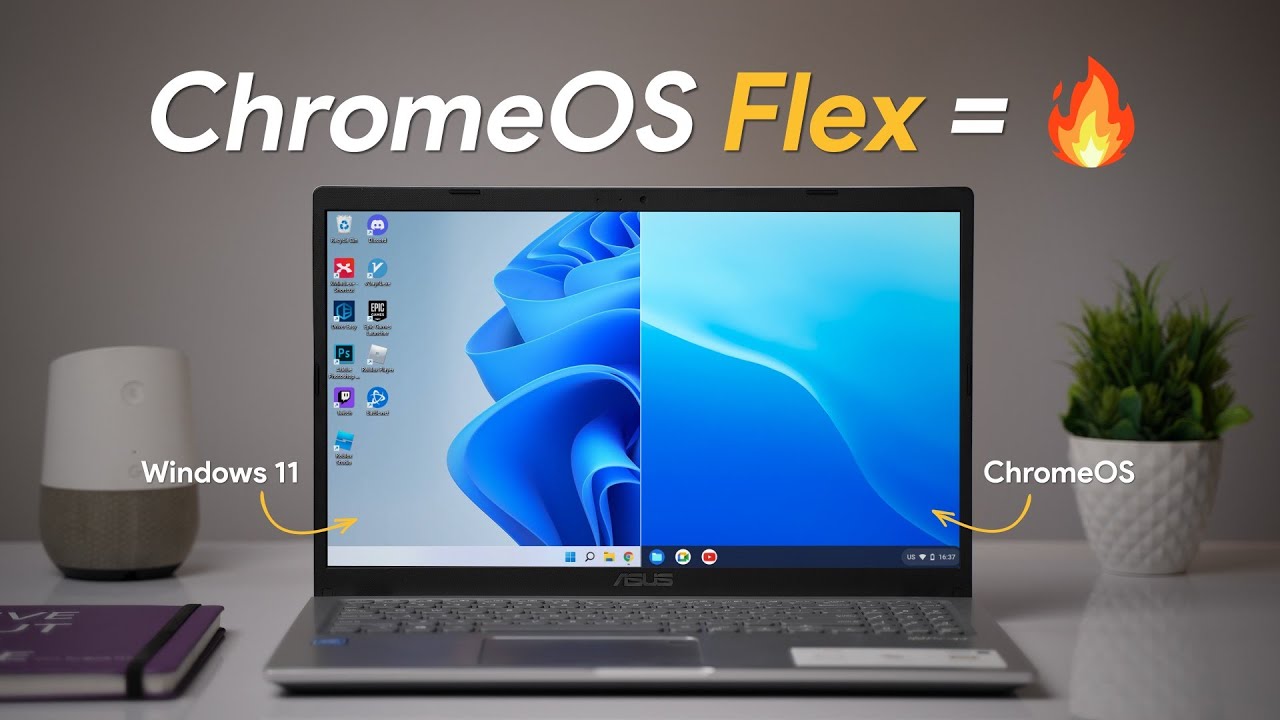
Portátil mostrando ChromeOS Flex en pantalla, imagen de referencia

Lo esencial

  • Gratis, ligero y seguro: ideal para navegar, ofimática, videollamadas y apps web.
  • Instalación desde USB: primero lo pruebas en “modo live”, luego lo instalas.
  • Limitaciones: por lo general no hay Google Play; dependerás de PWA y, si aplica, Linux (Beta).

¿Qué es ChromeOS Flex?

Es la variante de ChromeOS pensada para PCs y Mac existentes. Ofrece inicio rápido, actualizaciones silenciosas y seguridad reforzada. En casa es una gran forma de revivir un portátil para estudio, teletrabajo básico o uso familiar.

Si te interesan otras mejoras útiles, mira también cómo cargar bien tu celular para alargar la batería o las novedades de Google Maps con IA.

Requisitos mínimos y compatibilidad

Requisitos sugeridos

  • CPU Intel/AMD 64-bit (2010 o posterior).
  • 4 GB de RAM (8 GB recomendado).
  • 16 GB de almacenamiento libre.
  • USB de 8 GB para el instalador.
  • Arranque desde USB habilitado (BIOS/UEFI).

Qué puede fallar

  • Lectores SD, teclas especiales o webcams muy antiguas.
  • Gráficos híbridos en modelos específicos.
  • Suspensión/hibernación en equipos no certificados.
Laptop antigua ejecutando ChromeOS Flex

Instalación paso a paso

  1. Crea el USB: en Chrome, instala la extensión Chromebook Recovery Utility, elige “ChromeOS Flex” y prepara un pendrive de 8 GB o más.
  2. Arranca desde USB: conéctalo, enciende el equipo y usa la tecla de boot (F12/Esc/Del según fabricante).
  3. Prueba sin instalar: elige “Probar ChromeOS Flex” para comprobar Wi-Fi, sonido y cámara.
  4. Instala: si todo funciona, selecciona “Instalar ChromeOS Flex”. Se borrará el disco principal.
  5. Configura: inicia sesión con tu cuenta de Google, activa copias en Drive y fija tus PWA favoritas (Docs, YouTube, Spotify, WhatsApp Web).

También te puede interesar: la nueva interoperabilidad entre WhatsApp, Telegram y Signal para usar mensajería desde el navegador sin complicaciones.
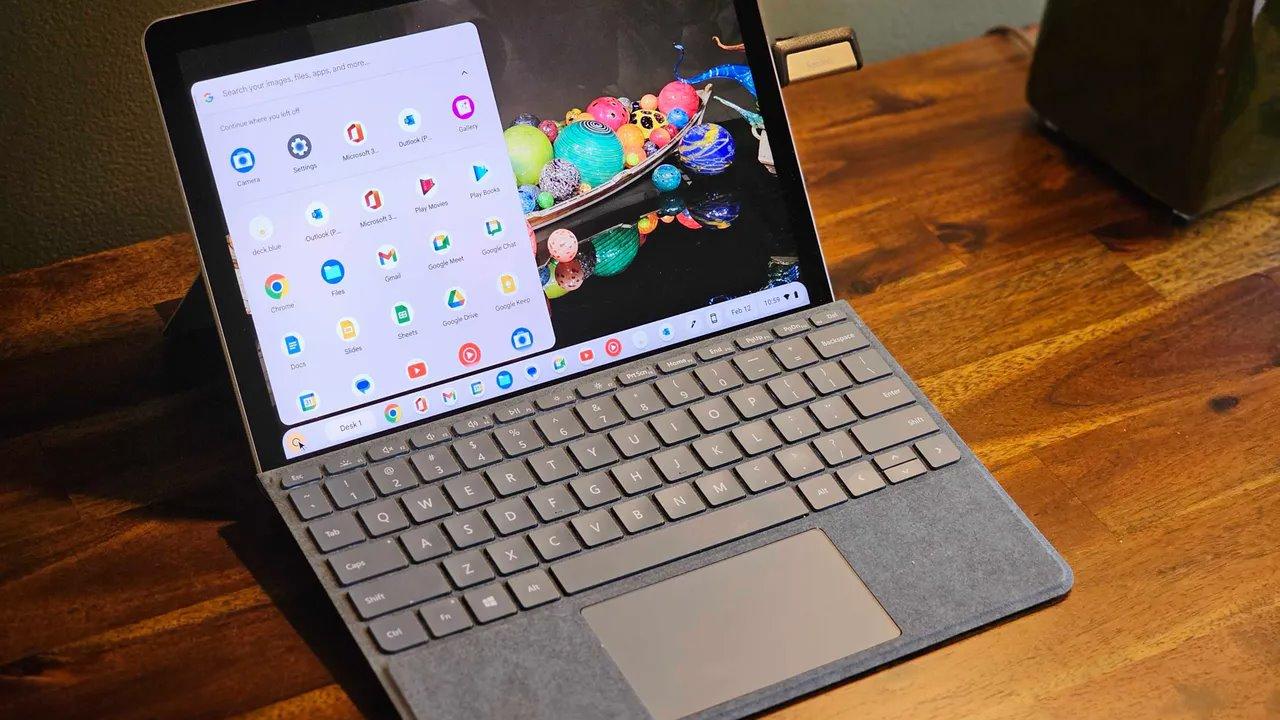
ChromeOS Flex ya instalado con escritorio listo para usar

Ventajas

  • Arranque en segundos y consumo mínimo.
  • Actualizaciones automáticas y seguridad reforzada.
  • Perfecto para estudio, ofimática, streaming y navegación.

Limitaciones

  • Normalmente sin Google Play ni apps Android.
  • Software profesional muy específico puede no estar.
  • Dependencia de conexión y apps web.

Consejos rápidos

  • Usa PWA: fija Gmail, Drive, Meet, Canva, Photopea o Figma como “apps instaladas”.
  • Activa Linux (si está disponible) para VS Code o utilidades ligeras.
  • Sincroniza archivos con Drive y mantén el almacenamiento local despejado.

© 2025 NunezTech.pro – Artículo editorial de tecnología y bienestar digital.

ETIQUETADO:2025apps webChromeOSChromeOS FlexeducaciónempresasGoogleGoogle DiscoverGoogle Newsguía de instalaciónLinux BetaPC viejoportátiles antiguosproductividadrequisitosrevivir ordenadorseguridadsistema operativoUSB booteable
Compartir este artículo
Facebook Copiar enlace Imprimir
Compartir
PorJesús Núñez
Jesús Núñez
Seguir:
Jesús Núñez es el fundador y director de nuneztech.pro, medio digital de actualidad y análisis tecnológico, y creador del repositorio de herramientas nunezapps.com. Con una comunidad global que supera los 230,000 seguidores en Instagram y YouTube, su contenido y creaciones han generado impacto en el sector, siendo destacado en medios internacionales como Mundo Deportivo.
Artículo anterior WhatsApp rompe fronteras: ahora puedes chatear con Telegram, Signal y otras apps sin salir de la tuya WhatsApp rompe fronteras: ahora puedes chatear con Telegram, Signal y otras apps sin salir de la tuya
Artículo siguiente Psicólogos advierten: la inteligencia artificial podría afectar la salud mental más de lo que imaginas Psicólogos advierten: la inteligencia artificial podría afectar la salud mental más de lo que imaginas
- Patrocinado -
Ad image

Últimos artículos

Antena Starlink sobre el techo de una vivienda con torres de telefonía celular tradicional al fondo durante el atardecer, simbolizando la competencia con AT&T, Verizon y T-Mobile
Starlink Mobile promete superar a AT&T, Verizon y T-Mobile en EE.UU.
Noticias
Smartphone mostrando un vídeo corto estilo TikTok con un castillo Disney, junto a los logos de TikTok y Disney+ unidos por un remolino de luz
Disney ficha a TikTok tras el fracaso de su acuerdo con Sora
Redes Sociales
Portátil con pantalla de login de Microsoft y smartphone con icono de alerta roja, ilustrando el phishing de consentimiento en Microsoft 365.
Phishing en Microsoft: así roban cuentas sin robar contraseñas
Ciberseguridad
Mano sosteniendo un smartphone con la función @todos de WhatsApp activa en un chat grupal familiar, mostrando una encuesta y un subgrupo creado.
WhatsApp lanza @Todos: así cambian tus chats grupales
Redes Sociales

Te puede interesar

La era del USB termina: la alternativa que domina la forma de guardar información
Noticias

La era del USB termina: la alternativa que domina la forma de guardar información

Jesús Núñez
8 Min de lectura
El colapso de la seguridad facial y dactilar: ¿Por qué el bypass de biometría es la mayor amenaza técnica de 2026?
Noticias

El colapso de la seguridad facial y dactilar: ¿Por qué el bypass de biometría es la mayor amenaza técnica de 2026?

Jesús Núñez
6 Min de lectura
TikTok ya paga por cada 1000 vistas en Colombia: así puedes activar la nueva función y empezar a ganar dinero
Noticias

TikTok ya paga por cada 1000 vistas en Colombia: así puedes activar la nueva función y empezar a ganar dinero

Jesús Núñez
4 Min de lectura
//

Tecnología sin complicaciones: noticias, tendencias y herramientas para tu día a día.

Legal

  • Contacto
  • Política de Cookies
  • Políticas de Privacidad y Compromiso de Transparencia
  • Sobre nosotros
  • Términos y Condiciones de Uso
Núñez Tech | Medio digital de tecnologíaNúñez Tech | Medio digital de tecnología
Síguenos
© 2026 Núñez Tech. Todos los derechos reservados.
Nombre de usuario o correo electrónico
Contraseña

¿Olvidaste tu contraseña?