0:00
Tu celular te está analizando incluso
0:01
cuando no lo estás usando. Pantalla
0:03
apagada, aplicaciones cerradas, todo da
0:06
igual. Y lo peor es que no puedes verlo,
0:08
pero sí puedes apagarlo. Y hoy te voy a
0:10
mostrar dónde está y por qué casi nadie
0:12
lo desactiva. La mayoría piensa que
0:15
Google solo recopila datos cuando abres
0:17
YouTube o estás en el navegador, pero
0:19
eso es un error, ya que Android trae
0:21
funciones activas por defecto que
0:23
funcionan en segundo plano, creando un
0:25
perfil completo sobre ti. Por supuesto,
0:27
esas opciones no son necesarias para que
0:29
el teléfono funcione bien, pero sí
0:31
consumen batería, recursos y datos. Y lo
0:34
más grave es que vienen activadas por
0:36
defecto. Así que lo que te voy a mostrar
0:38
no es una aplicación escondida ni un
0:39
ajuste raro, es algo que está a la
0:41
vista, pero Google sabe que casi nadie
0:44
entra aquí y por eso sigue activo en
0:46
millones de teléfonos. Así que el primer
0:48
paso que vamos a hacer es irnos a las
0:50
configuraciones de nuestro celular.
0:52
Luego vamos a deslizar casi hasta el
0:53
final donde encontramos la pestaña
0:55
Google. Aquí vamos a pulsar donde dice
0:57
todos los servicios y deslizamos hasta
0:59
que encontremos la parte de privacidad y
1:01
seguridad. Y aquí hay una sección clave,
1:03
personalizar mediante datos compartidos
1:06
o en algunos dispositivos
1:07
personalización con datos compartidos.
1:09
Esto básicamente analiza cómo usas
1:11
aplicaciones, tus hábitos, tus horarios,
1:14
tu comportamiento. No mejora el
1:16
rendimiento del teléfono y lo que hace
1:17
es que aprende de ti en silencio. Así
1:19
que en este caso vamos a desactivar
1:21
todas las aplicaciones que aparezcan
1:23
aquí. Y cabe mencionar que el sistema no
1:25
se rompe. Android sigue funcionando
1:27
exactamente igual y lo único que sucede
1:29
es que deja de observarte
1:30
constantemente. Pero ojo, porque esto
1:32
que acabamos de hacer no es lo más
1:34
importante. Así que vamos con el paso
1:36
dos. Vamos a ir un poco atrás y vamos a
1:38
entrar en esta pestaña de anuncios. Y
1:40
aquí es donde está el mayor consumo
1:41
silencioso del sistema, ya que Google
1:43
usa un identificador publicitario único
1:46
para tu dispositivo para seguirte entre
1:48
aplicaciones, incluso aunque no las
1:50
abras. En esta parte vamos a entrar
1:51
donde dice privacidad en los anuncios o
1:54
en algunos casos privacidad de la
1:55
publicidad y en esta parte vamos a
1:58
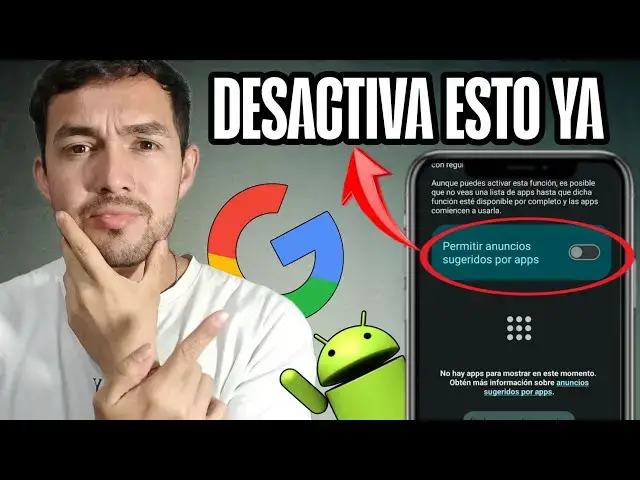
eliminar lo siguiente. Anuncios
1:59
sugeridos por aplicaciones, lo
2:01
desactivamos y la medición de anuncios
2:03
también. Y si te deja, como en este
2:05
caso, vamos a restablecer o borrar los
2:07
datos de medición. Esto elimina
2:09
sincronizaciones constantes que
2:11
funcionan incluso con la pantalla del
2:12
celular apagada, pero todavía queda lo
2:14
más importante, lo que realmente borra
2:17
el rastro. Así que volvemos y aquí en la
2:19
pestaña de anuncios vamos a encontrar
2:22
estas dos pestañas relacionadas con el
2:24
ID de anuncios de Google. Lo primero es
2:26
restablecer el ID de publicidad, así que
2:28
lo pulsamos y le damos confirmar. Y lo
2:30
segundo es eliminarlo por completo.
2:32
Nuevamente pulsamos y le damos borrar.
2:35
Con esto estás borrando el perfil
2:36
publicitario que Google ha construido
2:38
sobre ti durante años. Todo el tiempo
2:40
que hayas usado tu cuenta de Google se
2:42
ha estado recogiendo esta información.
2:44
intereses, hábitos, comportamiento y uso
2:47
del dispositivo. Pero, ¿qué ganamos
2:48
realmente al hacer estos ajustes?
2:50
Primero, menos procesos en segundo
2:52
plano, menos calentamiento del
2:53
dispositivo, una mejor batería, un
2:56
sistema más ligero y mucho más control
2:58
sobre tu información. No es que acelere
3:00
el teléfono mágicamente, pero sí elimina
3:02
un lastre invisible. Y si no sabías
3:04
esto, imagina cuántos ajustes más siguen
3:06
activos sin que te enteres. Así que
3:08
déjame un buen like si te gustó este
3:10
video. Déjame saber en los comentarios
3:12
si seguimos trayendo más contenido como
3:13
este con ajustes o truquitos para
3:15
Android. Y por supuesto, no olvides
3:17
seguirme y activar esa campanita de
3:19
notificaciones para que no te pierdas
3:20
nada del próximo contenido. Por aquí a
3:22
continuación te voy a dejar dos videos
3:24
que están buenísimos. Y no siendo más
3:25
por ahora, yo me despido y nos vemos en
3:27
una próxima ocasión. Se cuidan, cracks.