- ¿Qué es la “papelera” oculta de WhatsApp y por qué aparece?
- Antes de empezar: precauciones y copias de seguridad
- Opción A — Acceder y vaciar la carpeta oculta usando el gestor de archivos nativo
- Opción B — Usar la función de almacenamiento dentro de WhatsApp
- Opción C — Conectar al PC y revisar carpetas con mayor control
- Cómo identificar archivos innecesarios rápidamente
- Qué hacer si no ves la carpeta oculta: permisos y limitaciones
- Si tienes root: más control, más riesgo
- Buenas prácticas para evitar que se acumule basura en WhatsApp
- Errores comunes y cómo resolverlos
- Casos especiales: mensajes borrados por el remitente y recuperarlos
- Recomendaciones finales y pasos rápidos (resumen práctico)
WhatsApp guarda durante un tiempo determinado archivos eliminados en una carpeta oculta del almacenamiento interno de Android; conocer cómo localizar y vaciar esa “papelera” puede recuperar cientos de megabytes sin reinstalar la app ni perder chats. En esta guía práctica y periodística explicamos, paso a paso y con precauciones, cómo acceder a esos archivos desde el gestor de archivos, qué borrar con seguridad y qué opciones nativas ofrece WhatsApp para gestionar almacenamiento.
La siguiente guía está pensada para usuarios con dispositivos Android recientes que buscan liberar espacio sin recurrir a herramientas de terceros no verificadas. Incluye métodos con y sin permisos especiales, recomendaciones para copia de seguridad y medidas para evitar eliminar información importante.
¿Qué es la “papelera” oculta de WhatsApp y por qué aparece?
Cuando borras archivos en WhatsApp (fotos, videos, audios o documentos), en muchos móviles Android esos elementos no se eliminan inmediatamente del sistema de archivos: pueden quedar en carpetas temporales, en cachés del sistema o en subcarpetas dentro del almacenamiento interno que no son visibles por defecto.
La “papelera” oculta no es una función formal de WhatsApp como la papelera de correo, sino el resultado de cómo Android y la propia aplicación gestionan ficheros temporales: restos de descargas, miniaturas o archivos parcialmente eliminados que ocupan espacio hasta que el sistema o el usuario los borre manualmente.

Antes de empezar: precauciones y copias de seguridad
No elimines indiscriminadamente. Antes de borrar archivos comprueba si pertenecen a chats o grupos importantes.
- Activa una copia de seguridad de WhatsApp en Google Drive si quieres conservar conversaciones y multimedia importantes.
- Comprueba el tamaño de la copia para evitar sobrepasar tu cuota de Google Drive.
- Si dependes de mensajes laborales o archivos críticos, exporta los chats relevantes antes de limpiar carpetas manualmente.
Opción A — Acceder y vaciar la carpeta oculta usando el gestor de archivos nativo
La mayoría de móviles Android incluyen un gestor de archivos (Files, Archivos, Mis archivos, etc.). Con él puedes explorar el almacenamiento interno y localizar carpetas relacionadas con WhatsApp.
Pasos rápidos
- Abre el gestor de archivos del móvil.
- Navega a Almacenamiento interno / WhatsApp o busca carpetas con nombres parecidos:
/WhatsApp/Media/,/WhatsApp/Databases/o/Android/media/com.whatsapp/. - Busca carpetas llamadas “.trash”, “.cache”, “tmp” o subcarpetas con “Statuses”, “Sent” o “Backups” que no reconozcas.
- Revisa el contenido de cada carpeta: si son archivos multimedia que ya no necesitas, márcalos y bórralos.
En algunos móviles la carpeta puede estar oculta si su nombre comienza por un punto (ej. .trash). Activa la opción Mostrar archivos ocultos en el gestor de archivos para verlos.
Qué borrar y qué no borrar
- Borra archivos duplicados, miniaturas (
thumbs.dbo ficheros con “thumb”), y carpetas/Temp/o/cache/relacionadas con WhatsApp. - No borres las carpetas
/Databases/ni los archivosmsgstore-*.db.crypt*si no tienes copia de seguridad: son la base de tus chats.
“Si no estás seguro de un archivo, muévelo temporalmente a una carpeta distinta (por ejemplo, ‘BackupTemporal’) y monitoriza el funcionamiento de la app durante 48 horas antes de eliminarlo definitivamente.” — Recomendación de procedimiento.

Opción B — Usar la función de almacenamiento dentro de WhatsApp
WhatsApp incluye herramientas nativas para identificar y borrar archivos que consumen espacio sin explorar carpetas ocultas.
Ruta dentro de WhatsApp
- Abre WhatsApp.
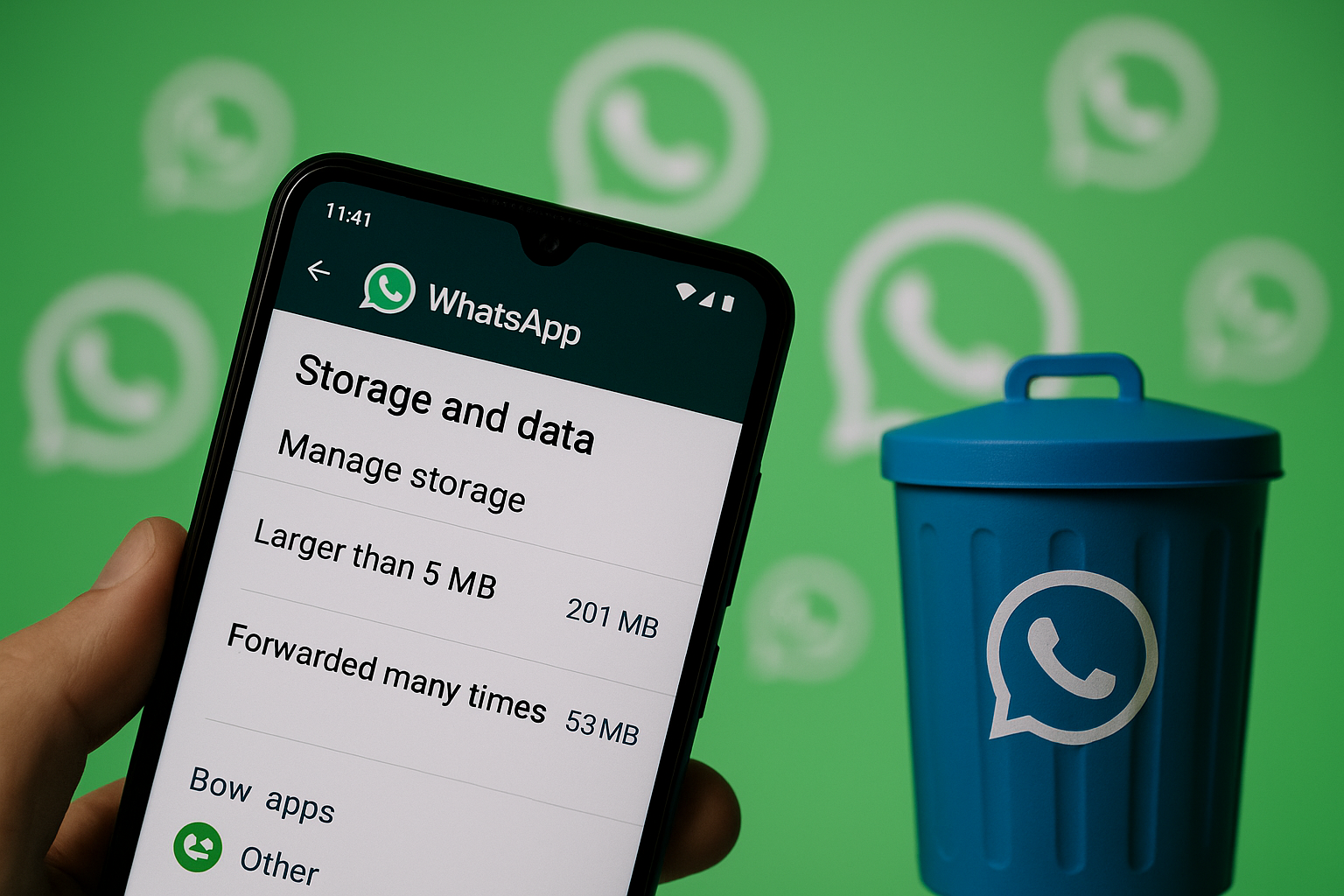
- Toca en los tres puntos (menú) > Ajustes > Almacenamiento y datos > Administrar almacenamiento.
- WhatsApp muestra archivos grandes, elementos reenviados y conversaciones que consumen más almacenamiento. Selecciona y borra lo que no necesites.
Esta opción es la más segura porque WhatsApp marca los elementos reenviados y permite seleccionar por conversación, tipo y tamaño, evitando eliminar archivos de base del sistema o de copias de seguridad.
Opción C — Conectar al PC y revisar carpetas con mayor control
Si el gestor de archivos del móvil te resulta limitado, conecta el móvil a un ordenador mediante USB (modo transferencia de archivos) y explora el almacenamiento con un explorador de archivos en Windows, macOS o Linux.
- Al conectar por USB, revisa
/WhatsApp/Media/y subcarpetas (WhatsApp Images,WhatsApp Video,WhatsApp Audio, etc.). - Mueve archivos antiguos a tu PC o a un disco externo antes de borrarlos del teléfono para conservar un respaldo.
Cómo identificar archivos innecesarios rápidamente
Busca archivos con fecha antigua, archivos duplicados o contenido reenviado que se haya propagado por chats de grupo. Estos suelen ser grandes (videos o audios) y se acumulan con el tiempo.
- Ordena por tamaño para detectar grandes consumidores.
- Revisa la carpeta
Sentdentro deWhatsApp/Media: allí están los archivos que tú mismo reenviaste y que muchas veces se pueden borrar sin impacto.
Atajos útiles
En Administrar almacenamiento de WhatsApp se listan automáticamente archivos grandes y reenviados —es una forma rápida y segura de liberar espacio sin tocar archivos críticos del sistema.
Qué hacer si no ves la carpeta oculta: permisos y limitaciones
En Android 11+ existen restricciones adicionales sobre cómo las apps acceden al almacenamiento (Scoped Storage). Esto puede impedir ver o borrar ciertas carpetas desde gestores de archivos no actualizados.
Si no logras ver carpetas ocultas:
- Activa la opción “Mostrar archivos ocultos” en el gestor de archivos.
- Prueba con otro gestor de archivos confiable de la Play Store (por ejemplo, Files by Google) que respete permisos de Android.
- Conecta el móvil a un PC y revisa directamente desde el ordenador.
Si tienes root: más control, más riesgo
Los usuarios con root pueden acceder y limpiar carpetas del sistema con mayor profundidad, pero no se recomienda a menos que tengas experiencia: eliminar archivos del sistema o bases de datos puede dejar WhatsApp inservible o provocar pérdida de mensajes.
Buenas prácticas para evitar que se acumule basura en WhatsApp
- Desactiva la descarga automática de multimedia en Ajustes > Almacenamiento y datos si recibes muchas imágenes o videos en grupos.
- Limita la retención de estados y elimina periódicamente las carpetas temporales.
- Realiza limpiezas periódicas desde Administrar almacenamiento de WhatsApp.
- Usa copias de seguridad regulares en Google Drive y limpia localmente tras comprobar la copia en la nube.

Errores comunes y cómo resolverlos
Eliminar archivos del directorio equivocado: Evita borrar archivos en /Databases/. Si borras aquí sin copia, perderás chats.
El gestor de archivos marca “archivo en uso” al borrar: reinicia el móvil y vuelve a intentar; si persiste, cierra WhatsApp y prueba de nuevo.
Faltan permisos para borrar: comprueba que el gestor de archivos tiene acceso a almacenamiento y que no hay restricciones de administración del dispositivo.
Casos especiales: mensajes borrados por el remitente y recuperarlos
WhatsApp permite eliminar mensajes para todos dentro de una ventana temporal; esos mensajes desaparecen en la app pero pueden seguir en caché o en copias locales si no se ha sincronizado correctamente. Recuperar mensajes borrados por remitente no es una función oficial; evitar herramientas de terceros que prometan recuperarlos, porque muchas ponen en riesgo la seguridad y privacidad de tu cuenta.
Recomendaciones finales y pasos rápidos (resumen práctico)
- Copia de seguridad en Google Drive (si es importante mantener chats).
- Abre WhatsApp > Ajustes > Almacenamiento y datos > Administrar almacenamiento y borra archivos grandes y reenviados.
- Si queda poco espacio, abre el gestor de archivos, activa “mostrar archivos ocultos” y revisa
/WhatsApp/Mediay carpetas temporales. - Mueve a tu PC o nube los archivos que quieras conservar y luego elimínalos del móvil.
- Repite la limpieza cada 1–2 meses según uso.
Si notas problemas tras borrar archivos —como chats que no cargan o multimedia faltante— restaura desde la copia de seguridad más reciente o mueve los archivos desde la carpeta de respaldo temporal que hayas creado antes de borrar.
Etiquetas: WhatsApp, Android, almacenamiento, papelera oculta, liberar espacio, guía, tutorial, seguridad móvil, copia de seguridad, gestor de archivos, mantenimiento móvil, aplicaciones, NunezTech, descubrimiento, Google Discover, Google News,