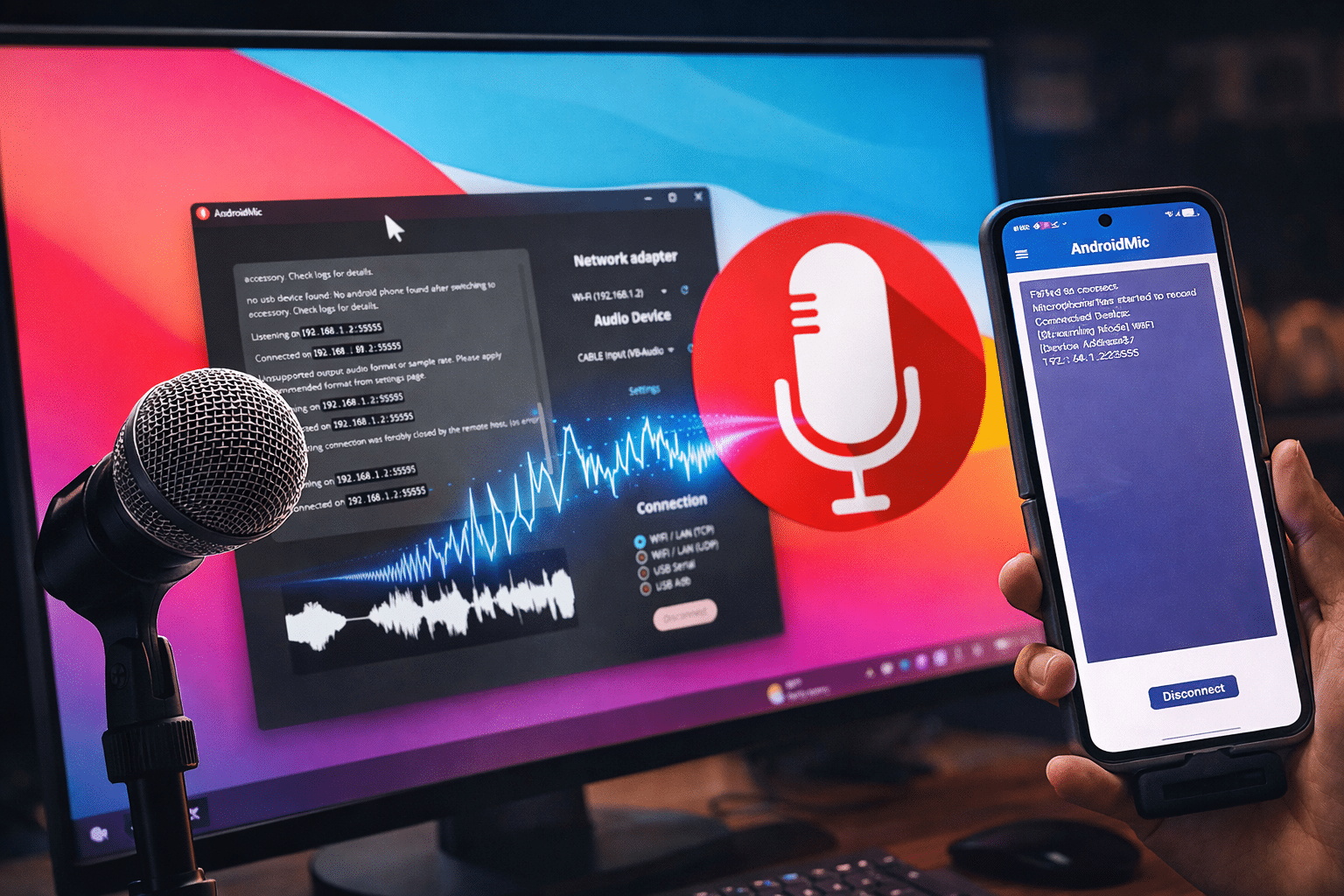
Convertir un dispositivo móvil en un micrófono de PC de alta fidelidad es una de las soluciones más eficientes para mejorar la calidad de audio en streamings, llamadas o grabaciones sin invertir en hardware costoso. Los micrófonos de los smartphones modernos suelen tener mejores cápsulas y procesamiento que muchas webcams o headsets de gama media.
Para lograr esto utilizaremos AndroidMic, una herramienta Open Source que destaca por su capacidad de transmitir audio RAW (sin compresión agresiva) y por ofrecer una latencia casi nula mediante conexión USB.
Archivos Necesarios para la Instalación
Descarga tanto la aplicación móvil como el cliente de escritorio para establecer el puente de conexión.
Nota: También necesitarás instalar un “Virtual Audio Cable” (VB-Cable) si quieres usar el audio en otras apps.
1. Configuración del Emisor (Smartphone)
El primer paso es preparar el teléfono para capturar audio limpio. A diferencia de otras apps, AndroidMic nos permite evitar el post-procesamiento agresivo de Android.
- Instala y abre la aplicación.
- Toca el menú de opciones (tres puntos) y selecciona Settings.
- Audio Source: Selecciona
Mic/Camcorder. Esta opción usa el micrófono principal con la menor interferencia de software posible. - Sample Rate: Configúralo en
48000 Hz(estándar de vídeo) o44100 Hz. Es crucial que este valor coincida con la configuración de tu PC para evitar distorsiones. - Transport Mode: Puedes dejarlo en WiFi por defecto o cambiarlo según necesites más adelante.

2. Conexión al PC: WiFi vs USB
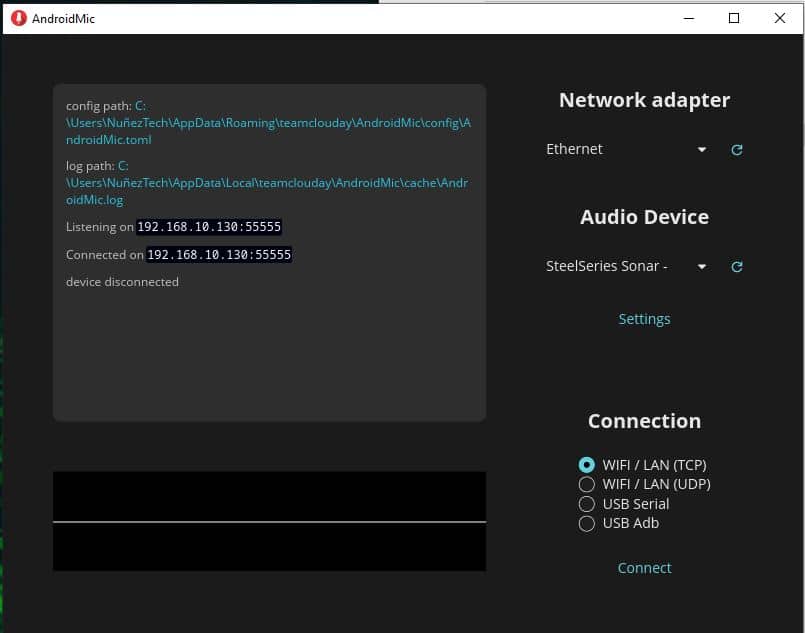
Una vez configurado el móvil, abrimos el cliente en Windows (AndroidMic.exe). Aquí es donde definimos cómo viajará el audio.
Opción A: Conexión WiFi (Sin cables)
Ideal si necesitas moverte por la habitación. Para que funcione correctamente:
- Ambos dispositivos deben estar en la misma red WiFi (preferiblemente 5GHz).
- En la app del móvil, verás una IP en la parte superior (ej:
192.168.1.15). - En el PC, introduce esa IP en el campo “IP Address” y pulsa Connect.
Opción B: Conexión USB (Latencia Cero – Recomendada)
Si vas a usarlo para gaming o streaming en directo, el cable es obligatorio para evitar cortes.
- Activa la Depuración USB en las opciones de desarrollador de tu Android.
- Conecta el móvil al PC.
- En el cliente de PC, cambia el “Mode” a ADB.
- Pulsa “Connect”. El audio viajará directamente por el cable sin depender de tu router.
3. Enrutamiento del Audio en Windows
Aquí es donde muchos usuarios se confunden. AndroidMic recibe el audio, pero necesitas decirle a dónde enviarlo para que apps como Discord, OBS o Zoom lo escuchen. Para esto es vital el driver VB-Cable (Virtual Audio Cable).
En el panel del PC, ve a File > Settings o busca la sección de dispositivos de salida:
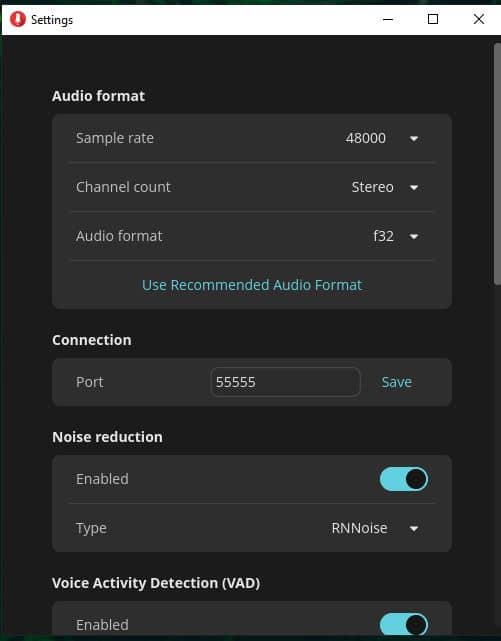
- Speaker (Salida): Selecciona
CABLE Input (VB-Audio Virtual Cable). Esto enviará el sonido del móvil al “cable virtual”. - Monitor: Puedes activar esta casilla si quieres escucharte a ti mismo para probar, pero desactívala después para evitar eco.
4. Paso Final: Configuración en tu Software
Ahora tu PC tiene una nueva “entrada de micrófono” virtual. Solo queda seleccionarla en tu programa favorito.
Ve a Configuración de Audio > Dispositivo de Entrada (Micrófono) y selecciona:
“CABLE Output (VB-Audio Virtual Cable)”.
Si ves que la barra de sonido se mueve cuando hablas al móvil, ¡felicidades! Has transformado tu smartphone en un micrófono de PC completamente funcional y gratuito.

Al finalizar esta configuración, habrás establecido una cadena de audio digital que rivaliza con micrófonos USB de gama de entrada. La clave de este sistema reside en la transmisión de datos RAW a través de ADB, lo que elimina la compresión que suelen aplicar las aplicaciones de videoconferencia estándar. Mantener el ecosistema actualizado y verificar periódicamente la integridad del cable USB garantizará que tu estación de trabajo mantenga una latencia imperceptible, ideal tanto para entornos corporativos como para sesiones de streaming exigentes.
Preguntas Frecuentes sobre AndroidMic
Esto se debe casi siempre a un conflicto de frecuencia de muestreo (Sample Rate Mismatch). Asegúrate de que tanto la app en el móvil como la configuración de sonido en Windows (Panel de Control > Sonido) estén en el mismo valor, generalmente 48000 Hz o 44100 Hz.
Verifica dos cosas: primero, que la “Depuración USB” esté activa en las opciones de desarrollador de Android. Segundo, es posible que necesites instalar los Universal ADB Drivers en Windows para que el sistema reconozca el dispositivo como una interfaz ADB y no solo como almacenamiento.
Sí, en el cliente de PC hay una casilla llamada “Mute” o “Monitor”. Si la desactivas, el audio saldrá por tus altavoces. Sin embargo, esto no se recomienda durante una llamada o streaming, ya que generará un bucle de retroalimentación (eco) muy molesto.
Sí. Al ser de código abierto, AndroidMic tiene soporte nativo para Linux (mediante PulseAudio o PipeWire) y paquetes .dmg para macOS. El proceso es similar, aunque en estos sistemas a menudo no necesitas drivers virtuales externos.