- ¿Qué significa optimizar tu Android?
- 1. Limpia la caché acumulada de forma manual
- 2. Desinstala apps que no usas (o desactívalas)
- 3. Usa el modo “Limpiador” integrado en Android
- 4. Reduce o desactiva las animaciones del sistema
- 5. Borra archivos basura con Google Files
- 6. Usa Lite Apps o versiones web de apps pesadas
- 7. Activa el modo ahorro de batería (y personalízalo)
- 8. Revisa los permisos en segundo plano
- 9. Cambia tu launcher por uno más rápido
- 10. Reinicia tu celular una vez por semana
- ¿Qué pasa si aún va lento?
- Más trucos útiles para Android
- Conclusión
¿Tu celular Android va lento, se congela o se calienta sin razón? Tranquilo, no estás solo. Con el tiempo, muchos smartphones pierden rendimiento por acumulación de datos, apps en segundo plano y configuraciones que no se ajustan a tu uso real.
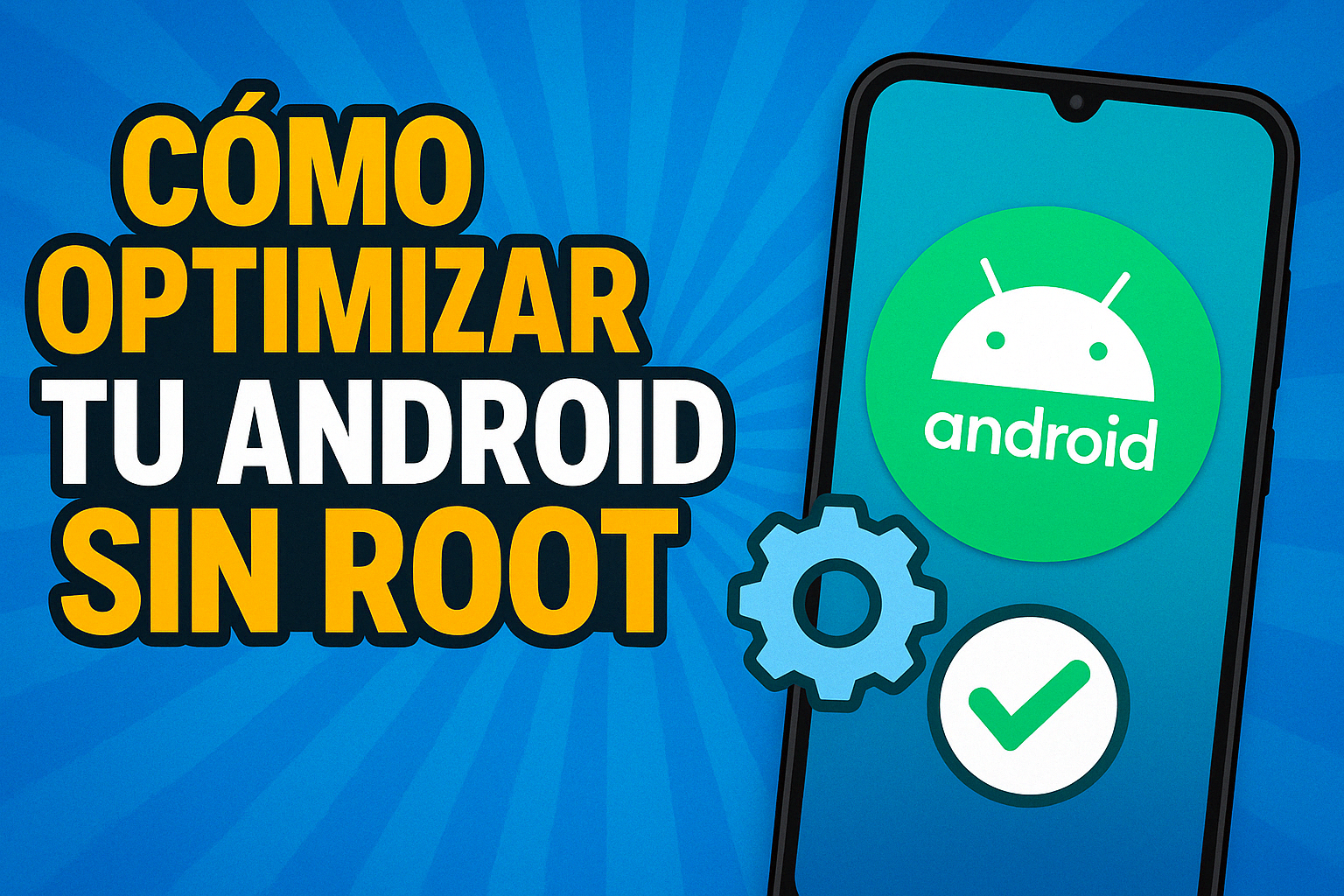
Pero la buena noticia es que puedes optimizar tu Android sin necesidad de root ni aplicaciones peligrosas. En este artículo te enseñaré trucos prácticos, efectivos y seguros para mejorar el rendimiento de tu celular y dejarlo como nuevo en 2025.
¿Qué significa optimizar tu Android?
Optimizar tu Android no es solo liberar espacio. Significa:
- ✅ Acelerar el sistema
- ✅ Mejorar la duración de la batería
- ✅ Eliminar apps que consumen recursos en segundo plano
- ✅ Usar funciones ocultas que reducen el lag
- ✅ Limpiar la memoria RAM correctamente
Y lo mejor: todo esto sin hacer root, sin perder la garantía y sin instalar cosas peligrosas.
—
1. Limpia la caché acumulada de forma manual
La caché es útil, pero si se acumula demasiado puede hacer lento el sistema. Ve a Ajustes > Almacenamiento > Aplicaciones, selecciona las que más espacio consumen y toca “Borrar caché”.
Haz esto con apps como Instagram, Chrome, TikTok o YouTube cada 2 semanas.
—
2. Desinstala apps que no usas (o desactívalas)
Muchos celulares traen apps preinstaladas que no usamos. Si no puedes desinstalarlas, entra a:
Ajustes > Aplicaciones > Ver todas > Nombre de la app > Desactivar
Esto evitará que se ejecuten en segundo plano y liberes memoria RAM y batería.
—
3. Usa el modo “Limpiador” integrado en Android
Muchos dispositivos Android (Xiaomi, Realme, Samsung) tienen una herramienta llamada “Limpiador” o “Mantenimiento del dispositivo”. Búscalo en Ajustes o en el icono de seguridad y optimiza en un solo toque.
Este sistema elimina archivos basura, cierra apps en segundo plano y detecta errores.
—
4. Reduce o desactiva las animaciones del sistema
Una de las claves para acelerar tu Android es reducir las animaciones que lo hacen más visual pero más lento.
Activa el menú de desarrollador:
- Ve a Ajustes > Acerca del teléfono
- Toca 7 veces en “Número de compilación”
- Ahora entra a Opciones de desarrollador
- Busca: Escala de animación ventana, transición y duración
- Pon todo en 0.5x o desactívalas por completo
¡Sentirás que tu celular vuela!
—
5. Borra archivos basura con Google Files
Google Files es una app oficial, ligera y muy útil para borrar archivos duplicados, temporales, basura de WhatsApp y más.
✅ Descargar Google Files en Google Play
—
6. Usa Lite Apps o versiones web de apps pesadas
Apps como Facebook, Messenger o TikTok pueden usar hasta 1 GB de RAM. Solución: usa versiones Lite o accede desde el navegador.
Algunas alternativas:
- 📘 Facebook Lite: Google Play
- 💬 Messenger Lite: Google Play
- 🌐 TikTok Web: tiktok.com
—
7. Activa el modo ahorro de batería (y personalízalo)
Ve a Ajustes > Batería > Ahorro de batería. Este modo limita procesos en segundo plano, reduce brillo, vibraciones y sincronización.
Algunos dispositivos permiten activar ahorro solo cuando llega a 15 o 20% de batería. ¡Aprovechalo!
—
8. Revisa los permisos en segundo plano
Muchas apps usan batería incluso cuando no las estás usando. Ve a:
Ajustes > Batería > Uso de batería
Y revisa qué apps están consumiendo más de lo normal. Puedes limitar el uso en segundo plano desde ahí mismo.
—
9. Cambia tu launcher por uno más rápido
El launcher es la capa visual de tu Android. Algunos consumen mucha RAM. Prueba opciones como:
- ⚡ Nova Launcher: Google Play
- 💡 Smart Launcher 6: Google Play
Ambos son livianos, personalizables y mucho más rápidos que los launchers por defecto.
—
10. Reinicia tu celular una vez por semana
Parece básico, pero muchos usuarios no reinician su celular en semanas o meses. Esto hace que procesos se acumulen. Reiniciar 1 vez por semana refresca la memoria RAM, elimina procesos corruptos y mejora el rendimiento general.
—
¿Qué pasa si aún va lento?
Si ya aplicaste todo esto y tu celular sigue lento, es posible que:
- 🔋 La batería esté dañada (consulta el estado)
- 🔄 Necesite un restablecimiento de fábrica (con respaldo previo)
- 📱 Sea hora de cambiar de dispositivo (especialmente si tiene +4 años)
Pero mientras tanto, con estos ajustes ya deberías notar una mejora importante en fluidez, batería y espacio.
—
Más trucos útiles para Android
En mi web app.jesusnr.co y en mi canal de YouTube NuñezTech comparto cada día nuevos trucos, herramientas, aplicaciones y tutoriales para que aproveches tu Android al máximo.
—
Conclusión
Optimizar tu Android sin root es posible, fácil y seguro si sabes cómo. Aplicando estos 10 trucos verás cómo tu celular va más rápido, consume menos batería y te da una mejor experiencia.
¿Ya conocías alguno? ¿Tienes otro truco que debería estar en esta lista? Déjamelo en los comentarios o escríbeme en redes.
Y no olvides guardar este artículo o compartirlo si te fue útil. ¡Hasta la próxima!