Núñez Tech | Medio digital de tecnología
  • Actualidad Tecnologíca
    • Dispositivos Móviles
  • Aplicaciones Recomendadas
    • Personalización Extrema
  • Trucos y Tutoriales
  • Cultura Tech
  • videos
martes, 10 febrero, 26
No Result
View All Result
  • Actualidad Tecnologíca
    • Dispositivos Móviles
  • Aplicaciones Recomendadas
    • Personalización Extrema
  • Trucos y Tutoriales
  • Cultura Tech
  • videos
No Result
View All Result
No Result
View All Result

Inicio - Trucos y Tutoriales - Cómo Convertir tu Celular en un Micrófono Profesional para PC con AndroidMic

Cómo Convertir tu Celular en un Micrófono Profesional para PC con AndroidMic

Redacción Núñez Tech by Redacción Núñez Tech
10/02/2026
in Trucos y Tutoriales
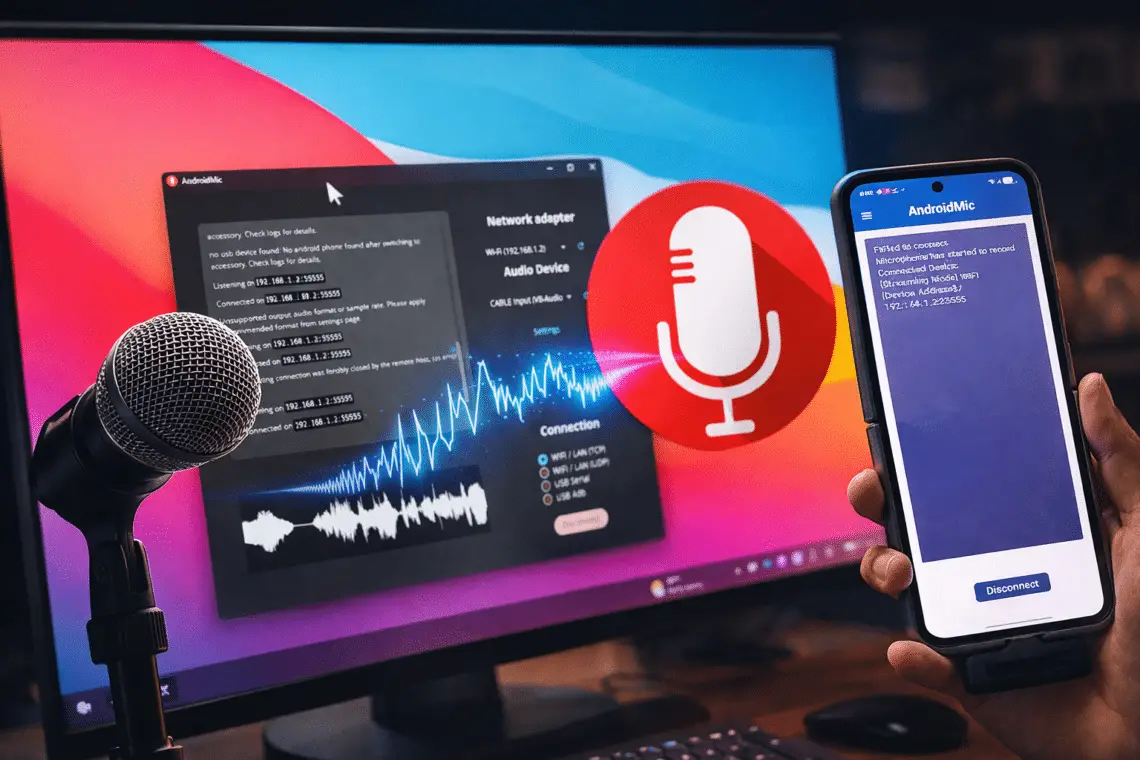
Celular Android funcionando como micrófono para PC mediante una app, conectado a una computadora con señal de audio en pantalla

Usar tu celular como micrófono para la PC es una alternativa práctica y económica para mejorar el audio sin comprar hardware adicional.

0
SHARES
31
VIEWS
Compartir en Facebookcompartir en X
Contenidos ocultar
  1. 1 1. Configuración del Emisor (Smartphone)
  2. 2 2. Conexión al PC: WiFi vs USB
  3. 3 3. Enrutamiento del Audio en Windows
  4. 4 4. Paso Final: Configuración en tu Software

Convertir un dispositivo móvil en un micrófono de PC de alta fidelidad es una de las soluciones más eficientes para mejorar la calidad de audio en streamings, llamadas o grabaciones sin invertir en hardware costoso. Los micrófonos de los smartphones modernos suelen tener mejores cápsulas y procesamiento que muchas webcams o headsets de gama media.

Para lograr esto utilizaremos AndroidMic, una herramienta Open Source que destaca por su capacidad de transmitir audio RAW (sin compresión agresiva) y por ofrecer una latencia casi nula mediante conexión USB.

Archivos Necesarios para la Instalación

Descarga tanto la aplicación móvil como el cliente de escritorio para establecer el puente de conexión.


ArticulosRelacionados

Persona usando WhatsApp en el móvil en una cafetería, ideal para explicar el Modo Restrictivo Whatsapp y proteger chats.

El nuevo ‘Modo Restrictivo’ de WhatsApp: La función que debes activar hoy para evitar que espíen tus chats

07/02/2026
48
Usuario recuperando archivos borrados en Android mediante métodos forenses y aplicaciones especializadas

Recuperar archivos borrados en Android: el truco definitivo que funciona incluso si no tienes copia de seguridad

22/01/2026
23
📱 Descargar APK (Android) 💻 Cliente PC (.exe) ⚙️ GitHub Proyecto

Nota: También necesitarás instalar un “Virtual Audio Cable” (VB-Cable) si quieres usar el audio en otras apps.

1. Configuración del Emisor (Smartphone)

El primer paso es preparar el teléfono para capturar audio limpio. A diferencia de otras apps, AndroidMic nos permite evitar el post-procesamiento agresivo de Android.

  1. Instala y abre la aplicación.
  2. Toca el menú de opciones (tres puntos) y selecciona Settings.
  3. Audio Source: Selecciona Mic/Camcorder. Esta opción usa el micrófono principal con la menor interferencia de software posible.
  4. Sample Rate: Configúralo en 48000 Hz (estándar de vídeo) o 44100 Hz. Es crucial que este valor coincida con la configuración de tu PC para evitar distorsiones.
  5. Transport Mode: Puedes dejarlo en WiFi por defecto o cambiarlo según necesites más adelante.
Configuración de frecuencia de muestreo en AndroidMic
Fig 1. Ajustes recomendados: 48000Hz y Audio Source “Mic”.

2. Conexión al PC: WiFi vs USB

Una vez configurado el móvil, abrimos el cliente en Windows (AndroidMic.exe). Aquí es donde definimos cómo viajará el audio.

Opción A: Conexión WiFi (Sin cables)

Ideal si necesitas moverte por la habitación. Para que funcione correctamente:

  • Ambos dispositivos deben estar en la misma red WiFi (preferiblemente 5GHz).
  • En la app del móvil, verás una IP en la parte superior (ej: 192.168.1.15).
  • En el PC, introduce esa IP en el campo “IP Address” y pulsa Connect.
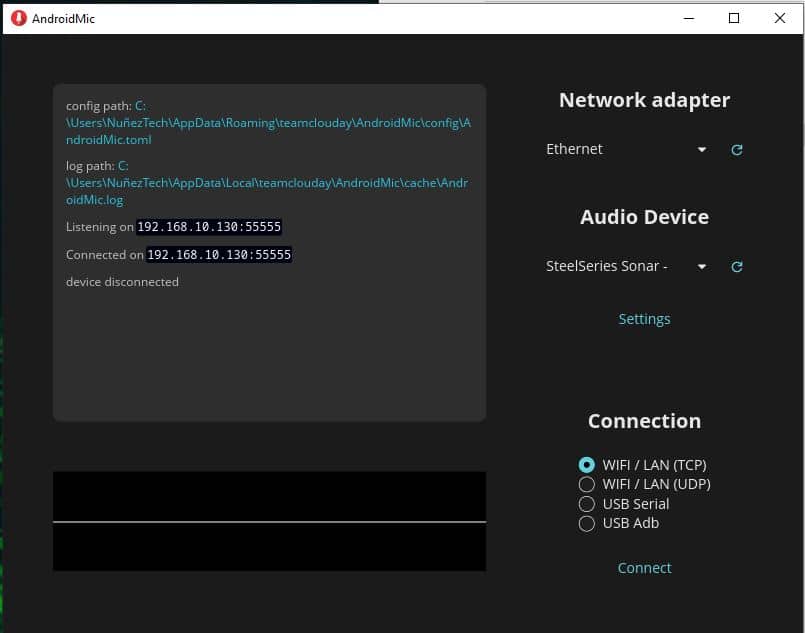
Interfaz de conexión PC AndroidMic
Fig 2. Panel principal de conexión en PC. Introduce la IP del móvil aquí.

Opción B: Conexión USB (Latencia Cero – Recomendada)

Si vas a usarlo para gaming o streaming en directo, el cable es obligatorio para evitar cortes.

  1. Activa la Depuración USB en las opciones de desarrollador de tu Android.
  2. Conecta el móvil al PC.
  3. En el cliente de PC, cambia el “Mode” a ADB.
  4. Pulsa “Connect”. El audio viajará directamente por el cable sin depender de tu router.

3. Enrutamiento del Audio en Windows

Aquí es donde muchos usuarios se confunden. AndroidMic recibe el audio, pero necesitas decirle a dónde enviarlo para que apps como Discord, OBS o Zoom lo escuchen. Para esto es vital el driver VB-Cable (Virtual Audio Cable).

En el panel del PC, ve a File > Settings o busca la sección de dispositivos de salida:
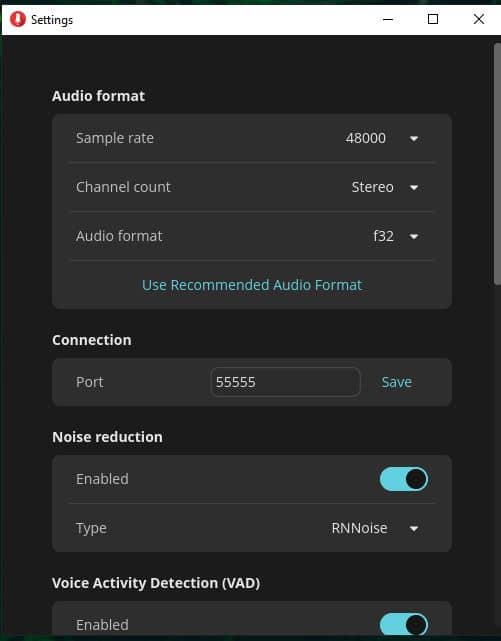
Configuración de salida de audio en AndroidMic PC
Fig 3. Selección del dispositivo de salida virtual.
  • Speaker (Salida): Selecciona CABLE Input (VB-Audio Virtual Cable). Esto enviará el sonido del móvil al “cable virtual”.
  • Monitor: Puedes activar esta casilla si quieres escucharte a ti mismo para probar, pero desactívala después para evitar eco.

4. Paso Final: Configuración en tu Software

Ahora tu PC tiene una nueva “entrada de micrófono” virtual. Solo queda seleccionarla en tu programa favorito.

Ejemplo en OBS o Discord:
Ve a Configuración de Audio > Dispositivo de Entrada (Micrófono) y selecciona:
“CABLE Output (VB-Audio Virtual Cable)”.

Si ves que la barra de sonido se mueve cuando hablas al móvil, ¡felicidades! Has transformado tu smartphone en un micrófono de PC completamente funcional y gratuito.

Interfaz funcionando en Android
Fig 4. Cuando veas la onda de audio moviéndose en la app, la transmisión está activa.

Al finalizar esta configuración, habrás establecido una cadena de audio digital que rivaliza con micrófonos USB de gama de entrada. La clave de este sistema reside en la transmisión de datos RAW a través de ADB, lo que elimina la compresión que suelen aplicar las aplicaciones de videoconferencia estándar. Mantener el ecosistema actualizado y verificar periódicamente la integridad del cable USB garantizará que tu estación de trabajo mantenga una latencia imperceptible, ideal tanto para entornos corporativos como para sesiones de streaming exigentes.

Preguntas Frecuentes sobre AndroidMic

¿Por qué mi voz suena robótica o con “glitch”?

Esto se debe casi siempre a un conflicto de frecuencia de muestreo (Sample Rate Mismatch). Asegúrate de que tanto la app en el móvil como la configuración de sonido en Windows (Panel de Control > Sonido) estén en el mismo valor, generalmente 48000 Hz o 44100 Hz.

El PC no detecta mi teléfono por USB

Verifica dos cosas: primero, que la “Depuración USB” esté activa en las opciones de desarrollador de Android. Segundo, es posible que necesites instalar los Universal ADB Drivers en Windows para que el sistema reconozca el dispositivo como una interfaz ADB y no solo como almacenamiento.

¿Puedo escucharme a mí mismo (Monitorización)?

Sí, en el cliente de PC hay una casilla llamada “Mute” o “Monitor”. Si la desactivas, el audio saldrá por tus altavoces. Sin embargo, esto no se recomienda durante una llamada o streaming, ya que generará un bucle de retroalimentación (eco) muy molesto.

¿Funciona en Linux o macOS?

Sí. Al ser de código abierto, AndroidMic tiene soporte nativo para Linux (mediante PulseAudio o PipeWire) y paquetes .dmg para macOS. El proceso es similar, aunque en estos sistemas a menudo no necesitas drivers virtuales externos.
Tags: alternativa gratis wo micandroidmic tutorial españolconvertir celular en micrófono pcmicrófono pc usb sin lagusar android como micrófono obs
ShareTweetSharePinSend

Articulos Relacionados

Persona usando WhatsApp en el móvil en una cafetería, ideal para explicar el Modo Restrictivo Whatsapp y proteger chats.
Trucos y Tutoriales

El nuevo ‘Modo Restrictivo’ de WhatsApp: La función que debes activar hoy para evitar que espíen tus chats

07/02/2026
48
Usuario recuperando archivos borrados en Android mediante métodos forenses y aplicaciones especializadas
Trucos y Tutoriales

Recuperar archivos borrados en Android: el truco definitivo que funciona incluso si no tienes copia de seguridad

22/01/2026
23
Truco oculto de WhatsApp que muestra cuando un contacto está en línea con otra persona, enfocado en privacidad y control del uso en 2026
Trucos y Tutoriales

Los 7 trucos ocultos de WhatsApp que cambiarán tu forma de usar la app en 2026: guía maestra de productividad y privacidad

21/01/2026
16
Android lento: teléfono Android con problemas de rendimiento y método para acelerarlo al doble de velocidad en 2026
Trucos y Tutoriales

Tu Android va lento y la culpa no es del hardware: guía avanzada para recuperar el rendimiento de un gama alta en 2026

21/01/2026
22
Borra el caché de Android sin perder nada: guía definitiva para acelerar tu celular en 2025
Trucos y Tutoriales

Borra el caché de Android sin perder nada: guía definitiva para acelerar tu celular en 2025

21/01/2026
5
HarmonyOS: así puedes instalar cualquier APK en tu celular Huawei
Trucos y Tutoriales

HarmonyOS: así puedes instalar cualquier APK en tu celular Huawei

12/07/2025
2

Siguenos

Busca por categorias

  • Actualidad Tecnologíca
  • Aplicaciones Recomendadas
  • Cultura Tech
  • Dispositivos Móviles
  • Personalización Extrema
  • Trucos y Tutoriales

Articulos Recientes

Celular Android funcionando como micrófono para PC mediante una app, conectado a una computadora con señal de audio en pantalla

Cómo Convertir tu Celular en un Micrófono Profesional para PC con AndroidMic

10/02/2026
Escudo de invisibilidad real en la playa que hace invisible todo lo que hay detrás mediante tecnología óptica avanzada

Escudo de Invisibilidad 2.0: el panel que borra personas sin usar electricidad

10/02/2026
  • Contacto
  • Política de Cookies
  • Políticas de Privacidad y Compromiso de Transparencia
  • Sobre nosotros
  • Términos y Condiciones de Uso

© 2026 Núñez Tech. Todos los derechos reservados. Edición y supervisión de contenido por Jesús Núñez.

No Result
View All Result
  • Actualidad Tecnologíca
    • Dispositivos Móviles
  • Aplicaciones Recomendadas
    • Personalización Extrema
  • Trucos y Tutoriales
  • Cultura Tech
  • videos

© 2026 Núñez Tech. Todos los derechos reservados. Edición y supervisión de contenido por Jesús Núñez.

En Núñez Tech valoramos tu privacidad. Utilizamos cookies para optimizar el rendimiento de nuestra plataforma y analizar el tráfico de forma segura. Al pulsar en «Estoy de acuerdo», nos permites ofrecerte una experiencia tecnológica más personalizada.