
Quedarte sin espacio en tu cuenta de Google puede convertirse en un verdadero dolor de cabeza. Cuando los 15 GB gratuitos se agotan, Gmail deja de recibir correos, Google Fotos deja de realizar copias de seguridad y Google Drive impide subir nuevos archivos. La buena noticia es que, en la mayoría de los casos, no necesitas pagar Google One para solucionar el problema.
- Comprueba qué servicio está ocupando todo el almacenamiento
- Cómo liberar espacio en Gmail eliminando los correos más pesados
- Encuentra los archivos más pesados de Google Drive
- Utiliza la herramienta de limpieza de Google Fotos
- No olvides vaciar la papelera
- Recuperar espacio en Google es más sencillo de lo que parece
En esta guía te mostraremos, paso a paso, cómo liberar espacio en Gmail, Google Drive y Google Fotos utilizando las herramientas que Google ya incluye en tu cuenta. En pocos minutos podrás identificar qué está ocupando más almacenamiento y eliminar únicamente aquello que realmente ya no necesitas.
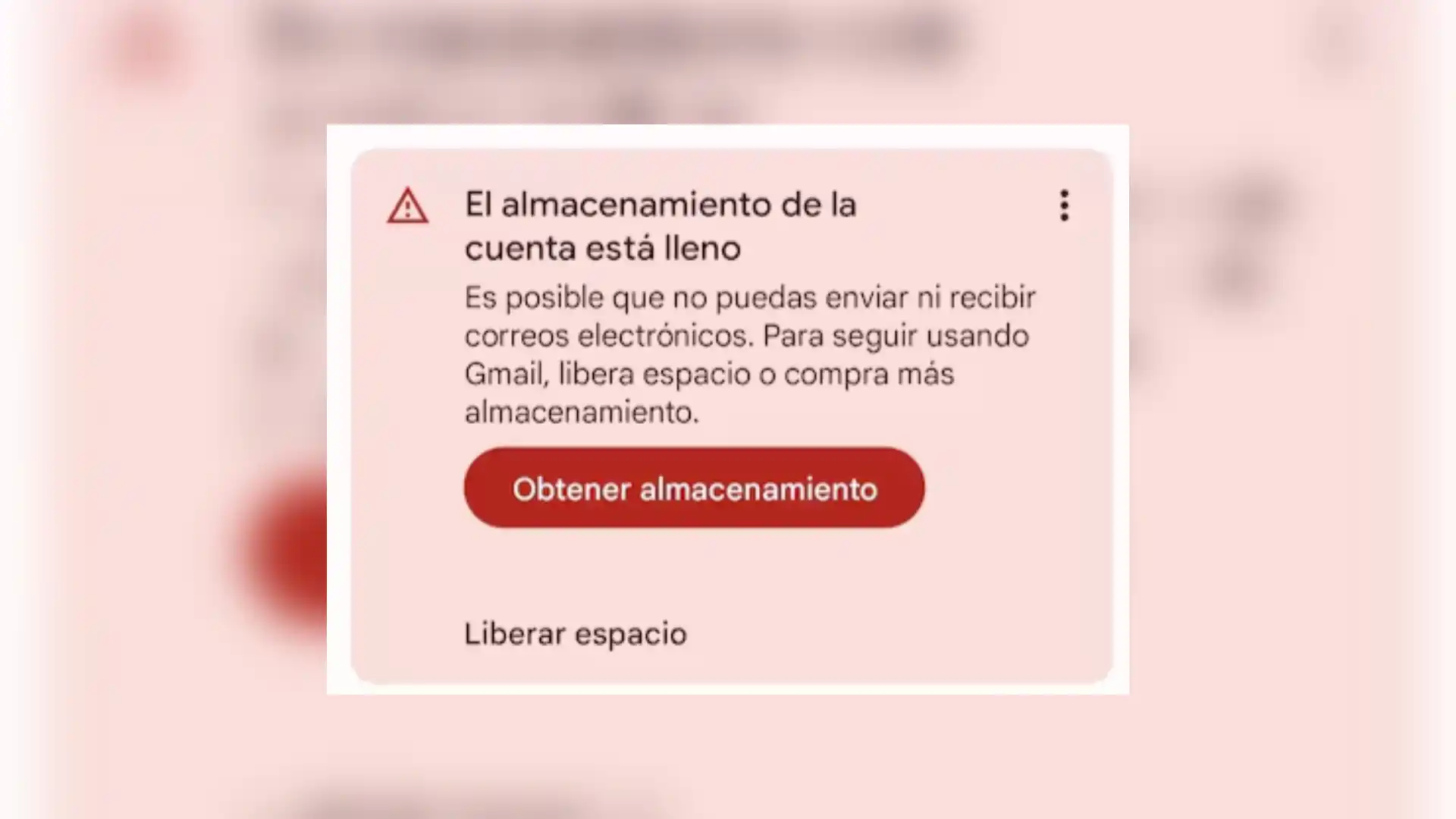
Comprueba qué servicio está ocupando todo el almacenamiento
Antes de comenzar a borrar archivos, lo primero es averiguar cuál de los servicios de Google está consumiendo la mayor parte del espacio disponible. Muchas personas eliminan fotos cuando el verdadero problema está en Gmail o en Google Drive.
Para comprobarlo, abre la aplicación Google One o entra en el apartado de almacenamiento de tu cuenta de Google. Allí encontrarás un gráfico que muestra exactamente cuánto espacio está utilizando cada servicio.
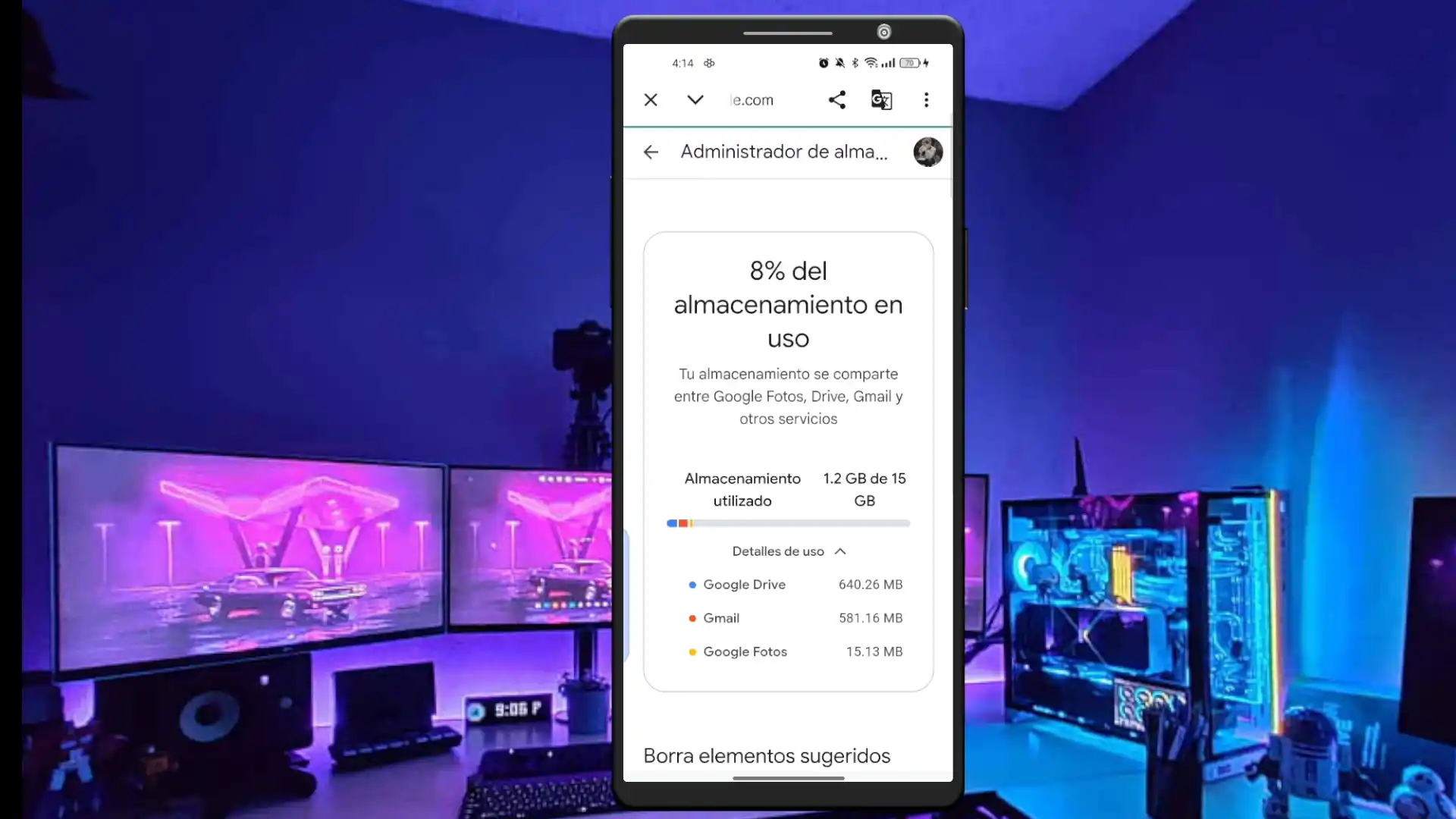
Una vez identificado el responsable, podrás centrarte únicamente en ese servicio y recuperar espacio mucho más rápido.
Cómo liberar espacio en Gmail eliminando los correos más pesados
Si Gmail es quien está ocupando la mayor parte del almacenamiento, lo más recomendable es realizar la limpieza desde un computador. La versión web permite seleccionar miles de correos al mismo tiempo, algo que no es posible desde la aplicación móvil.
Uno de los filtros más útiles consiste en localizar todos los correos que contienen archivos adjuntos grandes. Solo tienes que escribir el siguiente comando en la barra de búsqueda de Gmail:
has:attachment larger:10M
Este filtro mostrará únicamente los mensajes que contienen archivos superiores a 10 MB, como documentos PDF, presentaciones, vídeos o archivos comprimidos.
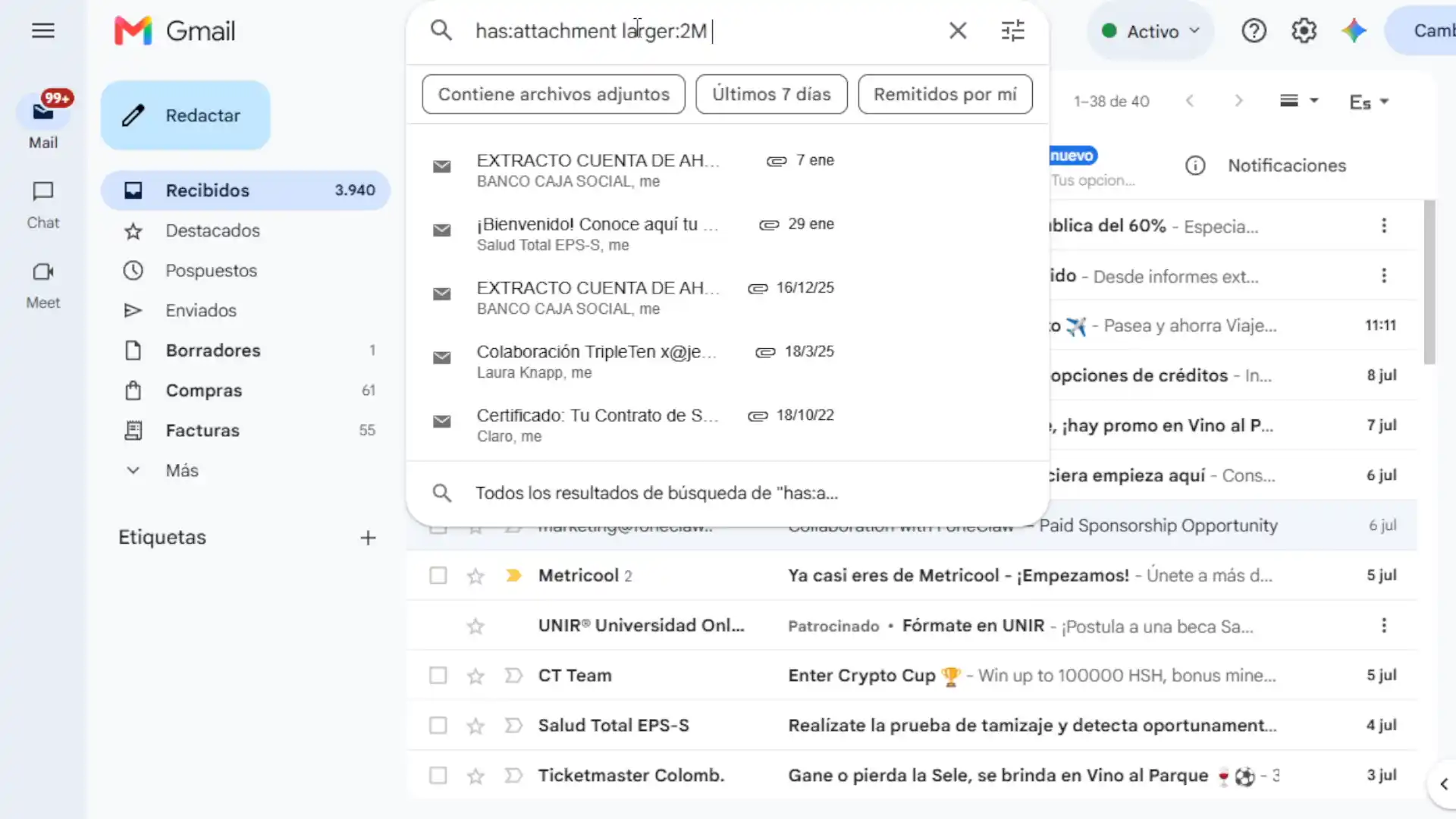
Otro filtro muy útil permite encontrar correos antiguos que probablemente ya no necesitas conservar. Escribe:
older_than:3y
Con este comando Gmail mostrará todos los correos con más de tres años de antigüedad.
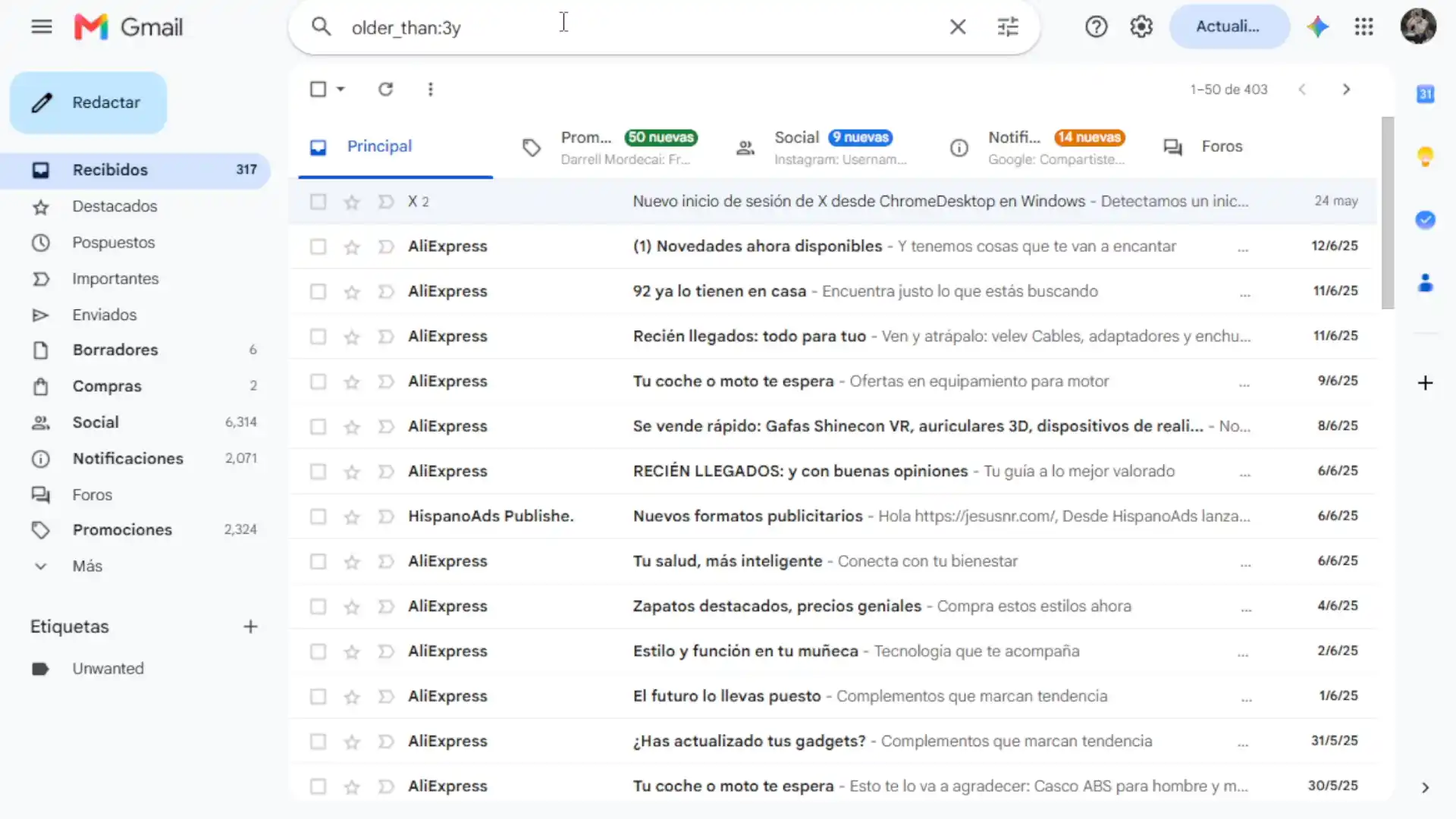
Después de aplicar cualquiera de estos filtros, marca la casilla situada en la parte superior izquierda de Gmail. Inicialmente se seleccionarán 50 correos, pero aparecerá la opción “Seleccionar todas las conversaciones que coincidan con esta búsqueda”. Al pulsarla podrás eliminar cientos o incluso miles de mensajes de una sola vez.
Encuentra los archivos más pesados de Google Drive
Google Drive incorpora una herramienta que muchos usuarios pasan por alto y que permite localizar rápidamente los archivos que más espacio ocupan.
Desde un computador, abre Google Drive y pulsa sobre la sección Almacenamiento del menú lateral. Automáticamente todos los archivos aparecerán ordenados desde el más pesado hasta el más ligero, independientemente de la carpeta donde estén guardados.
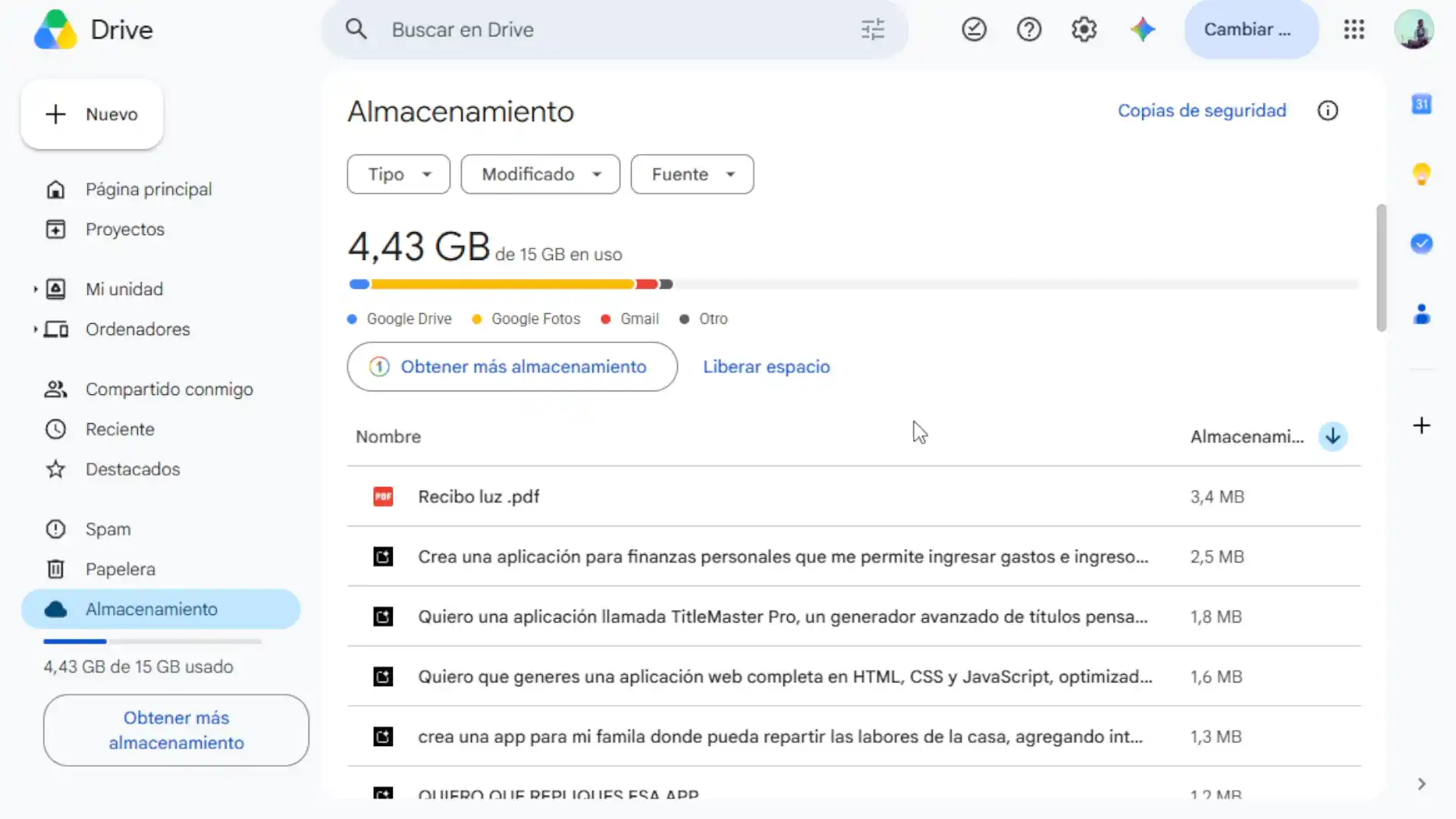
Revisa cuidadosamente los documentos de mayor tamaño y elimina únicamente aquellos que ya no necesites. También es recomendable acceder a Configuración → Administrar aplicaciones, donde pueden aparecer datos almacenados por aplicaciones de terceros o copias de seguridad antiguas que siguen ocupando espacio.
Utiliza la herramienta de limpieza de Google Fotos
Si el análisis inicial mostró que Google Fotos es el principal responsable del almacenamiento, la aplicación móvil dispone de una herramienta especialmente diseñada para localizar contenido que suele ocupar mucho espacio.
Abre Google Fotos, toca tu foto de perfil y entra en Almacenamiento de la cuenta. Allí Google agrupa automáticamente diferentes tipos de archivos para facilitar su eliminación.
- Capturas de pantalla.
- Fotos borrosas.
- Vídeos pesados.
- Archivos de gran tamaño.
Solo tendrás que revisar cada categoría y borrar aquello que realmente ya no quieras conservar.

No olvides vaciar la papelera
Este último paso suele marcar la diferencia. Cuando eliminas archivos de Gmail, Google Drive o Google Fotos, estos permanecen en la papelera durante 30 días y continúan ocupando almacenamiento.
Para recuperar el espacio inmediatamente, entra en la papelera de cada uno de estos servicios y pulsa Vaciar papelera. Solo entonces el espacio quedará completamente disponible para volver a utilizarse.
Recuperar espacio en Google es más sencillo de lo que parece
Con unos pocos minutos de limpieza puedes recuperar varios gigabytes sin necesidad de contratar un plan de almacenamiento adicional. Revisar periódicamente los archivos más pesados, eliminar correos antiguos y aprovechar las herramientas de limpieza de Google Fotos son hábitos que te ayudarán a mantener tu cuenta funcionando correctamente durante mucho más tiempo.
Si vuelves a recibir el aviso de almacenamiento lleno en el futuro, simplemente repite estos pasos y podrás seguir aprovechando al máximo los 15 GB gratuitos que Google ofrece con cada cuenta.