Al utilizar este sitio, aceptas nuestra Política de Privacidad, los Términos y Condiciones y la Política de Cookies.
Aceptar
Núñez Tech | Medio digital de tecnologíaNúñez Tech | Medio digital de tecnologíaNúñez Tech | Medio digital de tecnología
  • Noticias
    • Inteligencia Artificial
    • Lanzamientos
    • Ciberseguridad
    • Dispositivos
    • Redes Sociales
    • Espacio
  • Guías
    • Android
    • Windows
    • Web y Software
  • Curiosidades
  • Gadgets
    • Recomendaciones y Compras
  • Aplicaciones
  • videos
  • Guardados
Search
  • Contacto
  • Política de Cookies
  • Políticas de Privacidad y Compromiso de Transparencia
  • Sobre nosotros
  • Términos y Condiciones de Uso
© [year] Núñez Tech. Todos los derechos reservados.
Leyendo: Cómo liberar espacio en tu Android: el paso que casi todos se saltan
Compartir
Ajustador de fuenteAa
Núñez Tech | Medio digital de tecnologíaNúñez Tech | Medio digital de tecnología
Ajustador de fuenteAa
  • Noticias
  • Guías
  • Curiosidades
  • Gadgets
  • Aplicaciones
  • videos
  • Guardados
Search
  • Noticias
    • Inteligencia Artificial
    • Lanzamientos
    • Ciberseguridad
    • Dispositivos
    • Redes Sociales
    • Espacio
  • Guías
    • Android
    • Windows
    • Web y Software
  • Curiosidades
  • Gadgets
    • Recomendaciones y Compras
  • Aplicaciones
  • videos
  • Guardados
Síguenos
Android

Cómo liberar espacio en tu Android: el paso que casi todos se saltan

Última actualización: 30/07/2026 8:17 PM
Jesús Núñez - Jesús Núñez
Publicado: 08/04/2025
Compartir
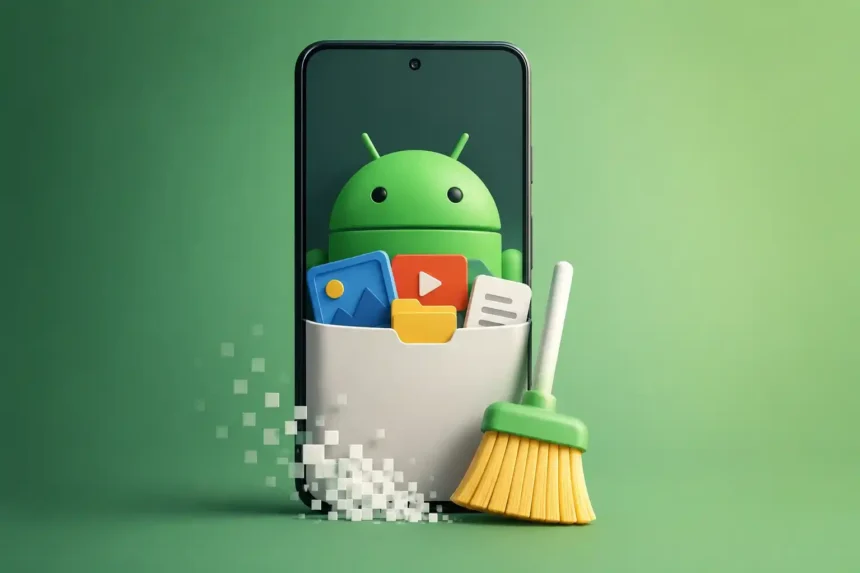
Ilustración 3D de un teléfono móvil con el robot de Android y una escoba limpiando archivos multimedia para liberar espacio de almacenamiento.
Compartir

¿Tu celular está lento o no te deja instalar más aplicaciones? A medida que usamos el teléfono, se acumulan archivos temporales, basura digital y datos innecesarios que ocupan espacio. En esta guía completa te enseño cómo liberar espacio en Android sin eliminar tus fotos, videos ni apps importantes.

Índice del artículo
  • 1. Limpia el caché de las aplicaciones
  • 2. Usa Google Files para detectar archivos innecesarios
  • 3. Sube tus fotos y videos a la nube
  • 4. Elimina archivos duplicados y descargas antiguas
  • 5. Desinstala actualizaciones de apps del sistema
  • Consejo extra: activa el almacenamiento inteligente
  • Conclusión

1. Limpia el caché de las aplicaciones

Muchas aplicaciones como WhatsApp, Instagram o YouTube almacenan archivos temporales que se pueden borrar sin afectar su funcionamiento.

Pasos para limpiar el caché:

- Publicidad -
  • Abre los Ajustes del teléfono.
  • Ve a Almacenamiento o Aplicaciones.
  • Selecciona una app pesada (por ejemplo, Instagram).
  • Toca “Borrar caché”.

Esto no borra tu cuenta ni tus datos. Solo elimina archivos temporales que ya no se usan.

2. Usa Google Files para detectar archivos innecesarios

Google Files es una app gratuita de Google que te ayuda a liberar espacio de forma segura.

¿Cómo usarla?

  • Descárgala desde la Play Store.
  • Ábrela y toca en la pestaña “Limpiar”.
  • Revisa las recomendaciones y elimina basura, archivos duplicados y apps no utilizadas.

También permite mover archivos a una memoria SD o a la nube fácilmente.

- Publicidad -

3. Sube tus fotos y videos a la nube

Guardar tus fotos en la nube es una forma inteligente de liberar espacio sin perder recuerdos.

Servicios recomendados:

  • Google Fotos: ofrece almacenamiento gratuito con calidad alta o limitada con calidad original.
  • Google Drive, Dropbox o OneDrive: útiles para respaldar documentos, videos y más.

Una vez estén respaldados, puedes eliminarlos del almacenamiento interno sin riesgo.

4. Elimina archivos duplicados y descargas antiguas

Con el tiempo, descargamos archivos repetidos o cosas que ya no necesitamos.

Consejos:

  • Revisa la carpeta Descargas y borra archivos antiguos.
  • Utiliza apps como Duplicate Files Fixer o Files de Google para eliminar duplicados.

5. Desinstala actualizaciones de apps del sistema

Algunas apps preinstaladas no se pueden borrar, pero sí puedes eliminar sus actualizaciones para ahorrar espacio.

Pasos:

  • Ve a Ajustes > Aplicaciones.
  • Selecciona una app del sistema (por ejemplo, Google Play Películas).
  • Pulsa en los tres puntos arriba y elige “Desinstalar actualizaciones”.

Consejo extra: activa el almacenamiento inteligente

En algunos dispositivos, puedes activar la función de almacenamiento inteligente para que se borren automáticamente archivos respaldados o basura.

- Publicidad -

Busca esta opción en Ajustes > Almacenamiento o en la app Files.

Conclusión

No hace falta borrar tus fotos o desinstalar tus apps favoritas para recuperar espacio. Con estos consejos podrás optimizar el almacenamiento de tu Android fácilmente y mejorar el rendimiento de tu teléfono.

¿Te funcionaron estos métodos? Déjame un comentario y comparte este artículo si te ayudó.

ETIQUETADO:almacenamiento Androidcaché de appsFiles by Googlegestión de memoria móvilGoogle FotosmicroSDpapelera AndroidWhatsApp almacenamiento
Compartir este artículo
Facebook Copiar enlace Imprimir
Compartir
PorJesús Núñez
Jesús Núñez
Seguir:
Jesús Núñez es el fundador y director de nuneztech.pro, medio digital de actualidad y análisis tecnológico, y creador del repositorio de herramientas nunezapps.com. Con una comunidad global que supera los 230,000 seguidores en Instagram y YouTube, su contenido y creaciones han generado impacto en el sector, siendo destacado en medios internacionales como Mundo Deportivo.
Artículo anterior Descubre los Secretos del Universo con las 800 Aplicaciones Gratuitas de la NASA Descubre los Secretos del Universo con las 800 Aplicaciones Gratuitas de la NASA
Artículo siguiente Cómo mejorar el rendimiento y la batería de tu celular Android paso a paso Cómo mejorar el rendimiento y la batería de tu celular Android paso a paso
- Patrocinado -
Ad image

Últimos artículos

Antena Starlink sobre el techo de una vivienda con torres de telefonía celular tradicional al fondo durante el atardecer, simbolizando la competencia con AT&T, Verizon y T-Mobile
Starlink Mobile promete superar a AT&T, Verizon y T-Mobile en EE.UU.
Noticias
Smartphone mostrando un vídeo corto estilo TikTok con un castillo Disney, junto a los logos de TikTok y Disney+ unidos por un remolino de luz
Disney ficha a TikTok tras el fracaso de su acuerdo con Sora
Redes Sociales
Portátil con pantalla de login de Microsoft y smartphone con icono de alerta roja, ilustrando el phishing de consentimiento en Microsoft 365.
Phishing en Microsoft: así roban cuentas sin robar contraseñas
Ciberseguridad
Mano sosteniendo un smartphone con la función @todos de WhatsApp activa en un chat grupal familiar, mostrando una encuesta y un subgrupo creado.
WhatsApp lanza @Todos: así cambian tus chats grupales
Redes Sociales

Te puede interesar

5 Aplicaciones Increíbles para Android Fuera de Google Play
Android

5 Aplicaciones Increíbles para Android Fuera de Google Play

Jesús Núñez
13 Min de lectura
Smartphone Android mostrando un error al instalar una aplicación junto a archivos APK, XAPK, APKS y AAB.
Android

APK a XAPK y AAB: Por qué Android cambió la forma de instalar apps

Jesús Núñez
9 Min de lectura
Mejora tu Android: 5 Aplicaciones de Código Abierto y Herramientas Esenciales
Android

Mejora tu Android: 5 Aplicaciones de Código Abierto y Herramientas Esenciales

Jesús Núñez
6 Min de lectura
//

Tecnología sin complicaciones: noticias, tendencias y herramientas para tu día a día.

Legal

  • Contacto
  • Política de Cookies
  • Políticas de Privacidad y Compromiso de Transparencia
  • Sobre nosotros
  • Términos y Condiciones de Uso
Núñez Tech | Medio digital de tecnologíaNúñez Tech | Medio digital de tecnología
Síguenos
© 2026 Núñez Tech. Todos los derechos reservados.
Nombre de usuario o correo electrónico
Contraseña

¿Olvidaste tu contraseña?